La réponse courte
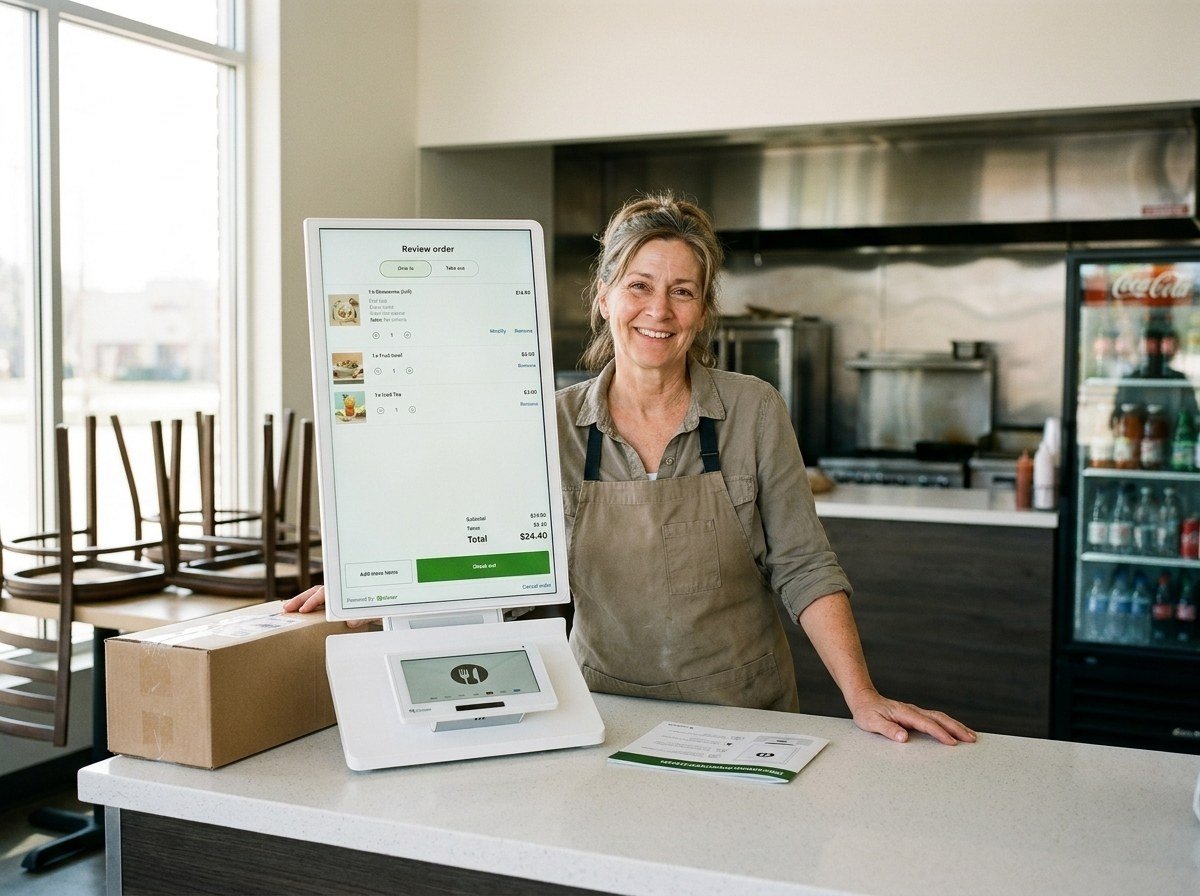
- Le Kiosk affiche votre menu Clover. Les articles et les prix viennent de votre compte : configurez-les d’abord, avec des photos.
- Il lui faut un endroit où envoyer les commandes : une imprimante de commandes ou un Clover Kitchen Display.
- Il se pose sur un comptoir ou se fixe au mur. La fixation murale se fait avec le support de Clover ou n’importe quel support VESA de 100 mm.
- L’installation guidée de Clover vous mène à travers le reste, de la vérification de vos photos jusqu’aux pourboires et à l’imprimante.
- En anglais seulement, et non offert au Québec. C’est la règle de Clover pour le Kiosk au Canada.
Ce qu’est le Kiosk
Le Clover Kiosk est un seul appareil en trois parties : un écran tactile de 24 pouces où les clients commandent, un écran tactile de 8 pouces où ils paient, et une imprimante thermique de reçus. Il accepte les paiements sans contact, par puce, par carte glissée et par débit avec NIP, et se connecte par Wi-Fi, Ethernet ou LTE.
Avant de commencer
- Connectez-vous à votre compte Clover. Allez à clover.com/login, choisissez « Access your account » et créez un mot de passe à partir du lien que Clover vous envoie par courriel.
- Prévoyez où vont les commandes. Le Kiosk a besoin d’une imprimante de commandes ou d’un écran de cuisine.
- Ajoutez des photos aux articles de votre menu. Les clients commandent à partir des images. Voyez les étapes plus bas.
- Choisissez son emplacement : un comptoir, ou un mur avec un support VESA de 100 mm. Clover indique aussi un support sur pied ; posez-nous la question.
- Prévoyez l’alimentation et Internet. Il a besoin d’une prise mise à la terre. L’Ethernet est la connexion la plus stable.
Installez-le, étape par étape
- Menu et photosDans votre tableau de bord, activez « Show on kiosk » pour chaque article et ajoutez une photo.
- Le mettre en placeSur le comptoir, ou sur un support mural VESA de 100 mm.
- Alimentation et InternetBranchez l’Ethernet ou connectez-vous au Wi-Fi. Branchez-le dans une prise mise à la terre en dernier.
- Installation guidéeActivez-le, puis suivez l’installation de Clover, des photos jusqu’aux pourboires et à l’imprimante.
Les noms des boutons sont ceux de l’interface anglaise de Clover. Si votre tableau de bord est en français, ils peuvent être différents.
1. Mettre votre menu sur le Kiosk
Dans le tableau de bord Web de Clover :
- Allez à Items et ouvrez Item list.
- Sélectionnez Add Item, entrez le nom et le prix, puis sélectionnez Next. Le nom et le prix sont ce que le Kiosk affiche.
- Sur la page de l’article, sous Online ordering, activez Show on kiosk.
- Sélectionnez l’icône d’image et téléversez une photo.
- Ajoutez un nom en ligne et une courte description pour les clients, si vous le souhaitez.
Les photos doivent être en format JPG, JPEG ou PNG, mesurer au moins 1024 sur 768 pixels et ne pas dépasser 10 Mo. Une nouvelle photo arrive sur le Kiosk dans un délai de quelques secondes à 2 ou 3 minutes.
2. Le mettre en place
- Sur un comptoir : sortez-le de la boîte, posez-le sur le comptoir et lancez l’installation guidée.
- Au mur : utilisez le support mural de Clover ou n’importe quel support mural VESA de 100 mm.
- Au sol : Clover indique un support sur pied. Demandez-nous s’il est disponible avant de le prévoir dans vos plans.
3. Brancher l’alimentation et Internet
- Branchez l’Ethernet si vous l’avez à cet endroit, ou prévoyez de vous connecter au Wi-Fi pendant l’installation.
- Branchez le cordon d’alimentation dans une prise mise à la terre. Clover indique de le faire en dernier.
4. Activer et suivre l’installation guidée
- Allumez-le et choisissez votre langue.
- Vérifiez qu’il est en ligne, puis entrez votre code d’activation. L’écran vous indique où le trouver.
- Clover installe les dernières applications.
- Suivez l’installation guidée. Elle vérifie les photos de vos articles et vous guide pour les pourboires et l’imprimante.
Comment les commandes arrivent à votre cuisine
- Votre menu CloverLes articles et les prix viennent de votre compte et restent synchronisés.
- Écran de cuisineLa commande s’affiche à l’écran de la cuisine, comme une commande au comptoir.
- Imprimante de commandesOu elle s’imprime en cuisine, comme une commande au comptoir.
- Le paiementSans contact, par puce, par carte glissée ou par débit avec NIP, sur l’écran de 8 pouces.
En cas de problème
Une photo ou un article n’apparaît pas sur le Kiosk
Vérifiez que Show on kiosk est activé pour cet article et que la photo respecte les règles de taille. Une photo peut prendre 2 ou 3 minutes à arriver ; si elle n’apparaît toujours pas, fermez et rouvrez l’écran du Kiosk, ou actualisez-le.
L’écran affiche « No video signal detected »
La solution de Clover :
- Éteignez le Kiosk.
- Retirez les vis du cadre de soutien arrière avec un tournevis Phillips.
- Soulevez l’écran et tirez-le vers l’avant.
- Débranchez le câble d’affichage et rebranchez-le.
- Remettez le cadre en place et allumez le Kiosk.
Si le message revient, appelez-nous.
Autre chose ne fonctionne pas
Vérifiez que chaque câble est bien en place et que l’appareil est alimenté. Puis redémarrez-le : maintenez le bouton d’alimentation enfoncé pendant 10 secondes. Si cela ne règle pas le problème, touchez Help ou appelez-nous.
L’aide de CleverPays pour l’installation
- Installation à distanceNous installons et testons vos appareils avec vous, à distance, partout au Canada.
- Aide sur placeNous avons des gens dans les grandes villes, dont Toronto, Montréal, Vancouver, Calgary, Edmonton, Ottawa, Gatineau et Vaughan.
- Menu et inventaireNous vous aidons à entrer vos articles et votre menu. Certains travaux peuvent être payants.
- Prêt et remplacementSi un appareil tombe en panne, nous envoyons un appareil de prêt tout de suite et le remplaçons, selon la disponibilité.
Sources
- Clover Canada : Clover Kiosk, lu le 27 novembre 2026
- Clover help: Set up Clover Kiosk, lu le 27 novembre 2026
- Clover help: Add item images, lu le 27 novembre 2026
- Clover help: Add individual restaurant items, lu le 27 novembre 2026
- Clover help: Troubleshoot Kiosk devices, lu le 27 novembre 2026
- Clover help: Fix or troubleshoot broken devices, lu le 27 novembre 2026
- Clover help: Get ready to use Clover, lu le 27 novembre 2026
- Clover Kiosk quick start guide (PDF), lu le 27 novembre 2026
- Clover Canada : POS accessories, lu le 27 novembre 2026
Les noms de produits et d’entreprises sur cette page sont des marques de commerce de leurs propriétaires respectifs. CleverPays n’est ni affiliée à ces entreprises ni approuvée par elles.










Dans votre tableau de bord, ouvrez chaque article, activez Show on kiosk sous Online ordering et ajoutez une photo. Les noms et les prix viennent de l’article.