La réponse courte
- Commencez par votre compte, pas par la boîte. Votre compte Clover, vos taxes et vos articles passent en premier. L’appareil les récupère quand vous vous connectez.
- Chaque appareil a besoin de courant et d’Internet. Ayez le nom et le mot de passe du Wi-Fi sous la main, ou un câble Ethernet là où l’appareil sera posé.
- Faites une vente test avant votre premier client. Puis remboursez-la, pour savoir que les deux fonctionnent.
- Les imprimantes et le tiroir-caisse se branchent sur l’appareil principal. Le guide de chaque appareil indique quel port utiliser.
- Vous n’êtes pas seul. Nous aidons à distance partout au Canada et sur place dans les grandes villes, et nous envoyons un appareil de prêt si un appareil tombe en panne.
Choisissez votre appareil
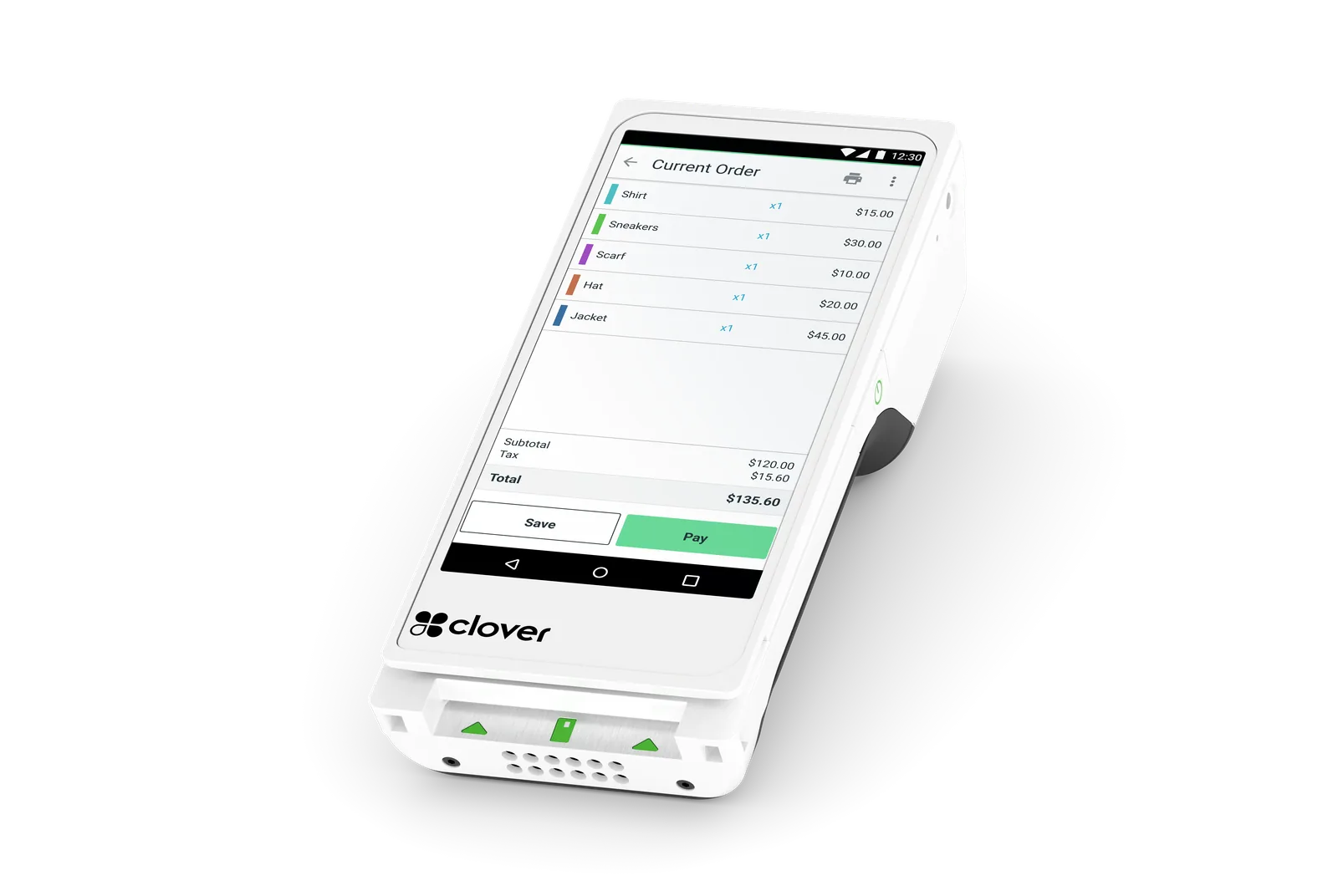
Clover Flex
L’appareil portatif. Il imprime les reçus et fonctionne sur batterie : il va à la table, à la porte ou dans le camion.
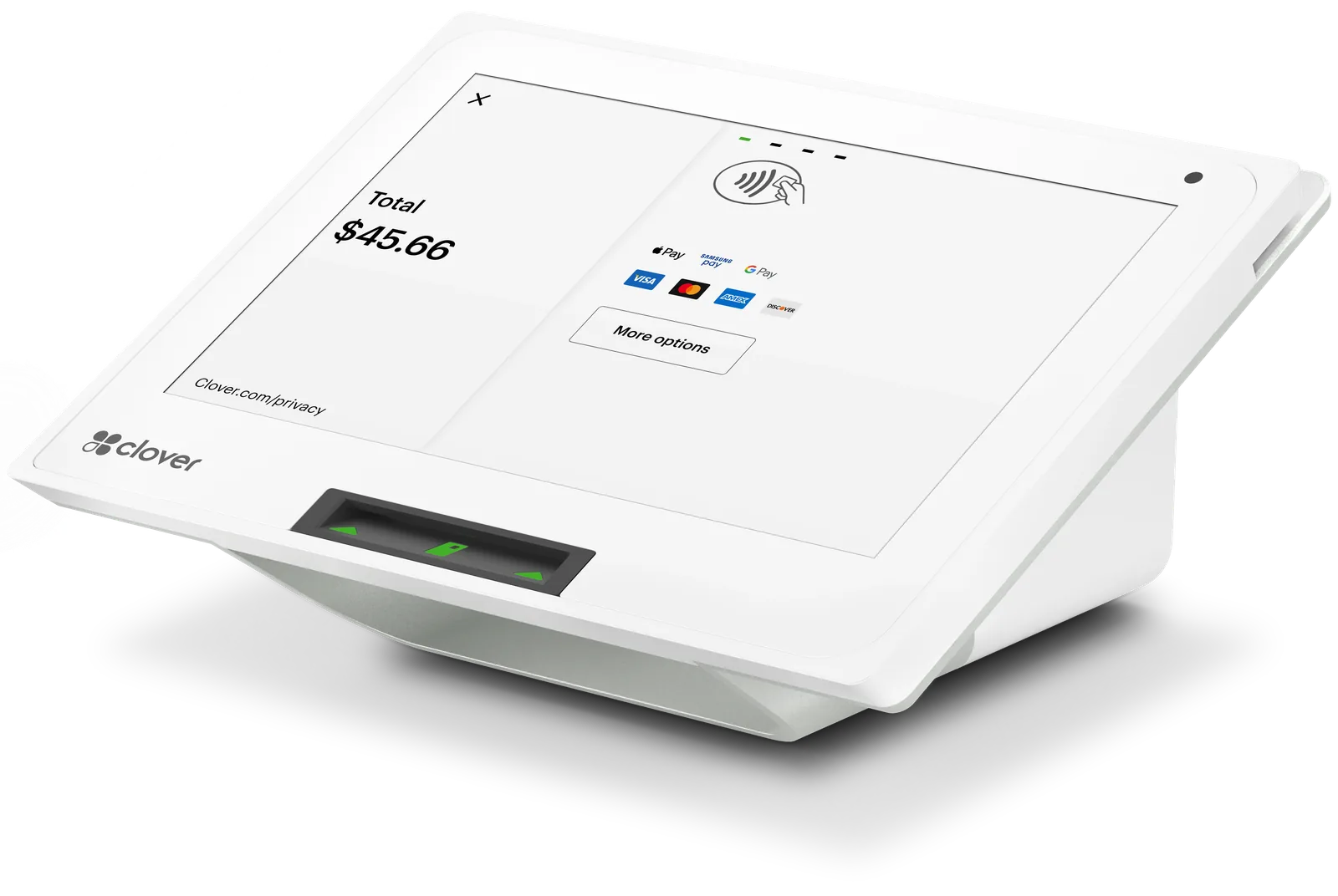
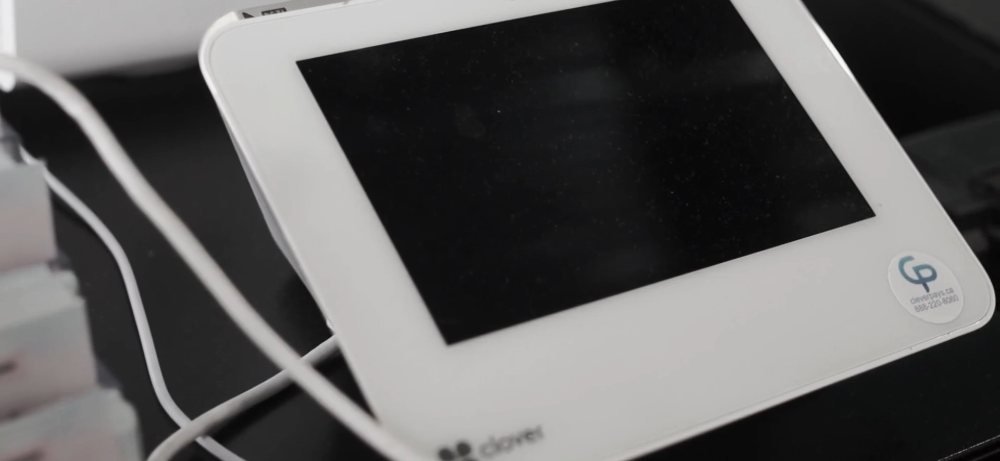
Clover Mini
L’appareil de comptoir compact, avec une imprimante intégrée et un écran où le client tape ou insère sa carte.
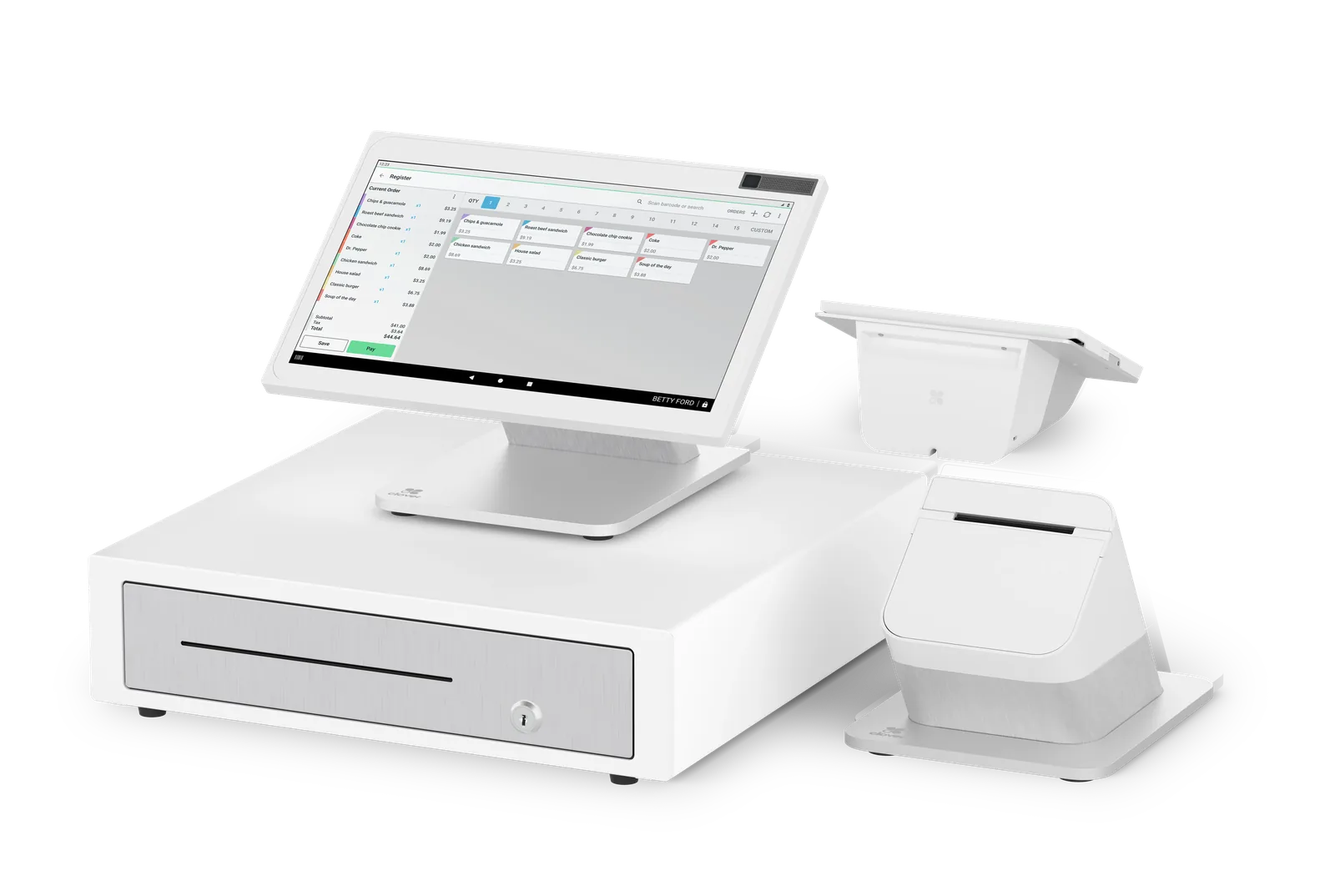
Clover Station Duo
Deux écrans : un grand pour vous et un plus petit tourné vers le client. Le Duo que nous fournissons vient avec un tiroir-caisse.
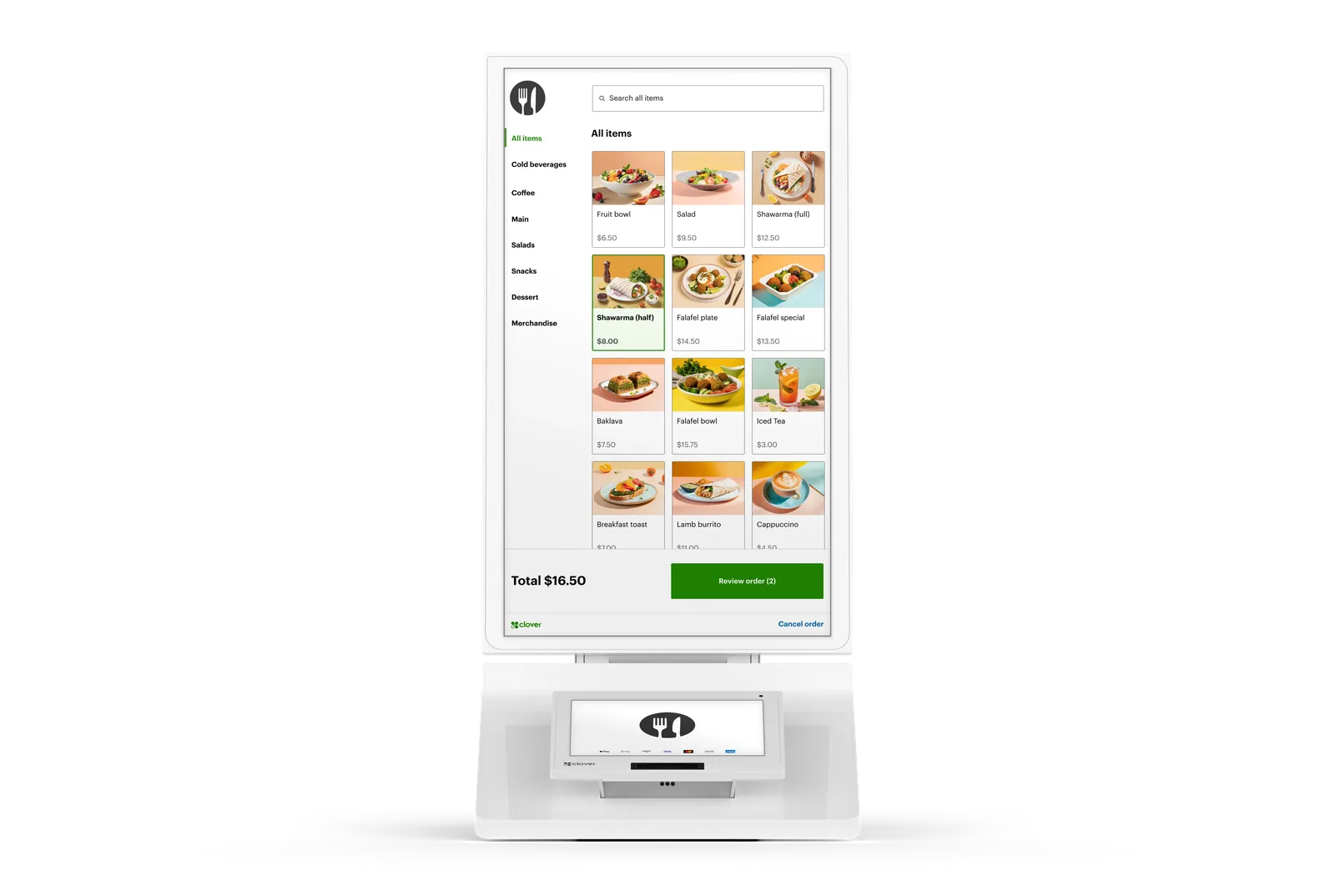
Clover Kiosk
La commande libre-service pour les restaurants. En anglais seulement, et non offert au Québec.
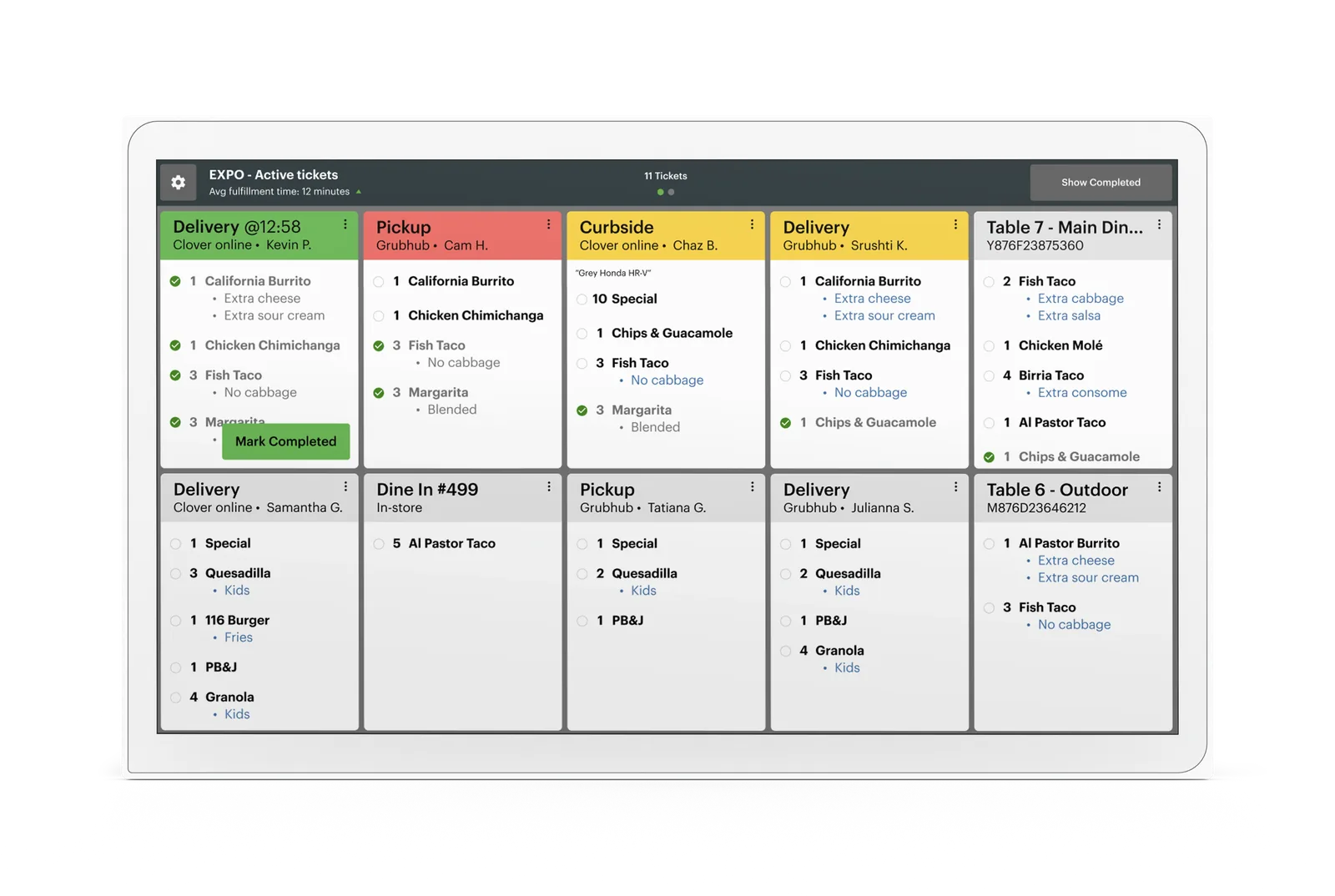
Écran de cuisine Clover
L’écran en cuisine qui affiche chaque commande dès qu’elle arrive.
Imprimantes et tiroir-caisse
Les imprimantes de reçus et de cuisine, le tiroir-caisse et le lecteur de codes-barres : ce qui se branche où.
Avant de brancher quoi que ce soit
- Votre connexion CloverL’adresse courriel de votre compte Clover, et l’accès à cette boîte de réception.
- Internet au comptoirLe nom et le mot de passe du Wi-Fi, ou un câble Ethernet relié à votre routeur.
- Une prise de courantPrès de l’endroit où l’appareil sera posé, pour l’appareil et son concentrateur.
- Vos taxes de venteLes taux de TPS, TVH, TVP ou TVQ que vous facturez.
Connectez-vous d’abord à clover.com/login : choisissez « Access your account », entrez l’adresse courriel utilisée à l’inscription et créez un mot de passe à partir du lien que Clover vous envoie. Clover demande une vitesse Internet d’au moins 8 Mbit/s en réception et 384 kbit/s en envoi, recommande l’Ethernet pour les appareils de comptoir et exige un Wi-Fi protégé par mot de passe (WPA ou WPA2). Si la prise est à plus de 6 pieds (1,8 m) de l’appareil, utilisez une rallonge.
Ce qu’il faut à chaque appareil
Votre premier jour, dans l’ordre
- Avant l’arrivée de la boîteConnectez-vous à clover.com. Réglez vos taxes, ajoutez vos articles et votre personnel.
- Brancher et activerLe courant et Internet, puis votre langue et votre code d’activation.
- Avant le premier clientImprimez un reçu test, faites une petite vente, remboursez-la, testez le tiroir.
- En fin de journéeLa fermeture est automatique pour les commerçants canadiens.
Les étapes du tableau de bord ont leurs propres courtes vidéos : taxes, articles, personnel et fermeture.
Au Québec : l’enregistrement des ventes
Au Québec, les restaurants et les bars doivent enregistrer leurs ventes avec un système certifié par Revenu Québec. Revenu Québec indique que Clover MEV Web est certifié pour les bars, les camions de cuisine de rue et les restaurants. Nous l’installons dans le cadre de votre installation Clover. Pour en savoir plus, lisez la facturation obligatoire au Québec.
Le Clover Kiosk est en anglais seulement et Clover ne l’offre pas au Québec.
L’aide de CleverPays pour l’installation
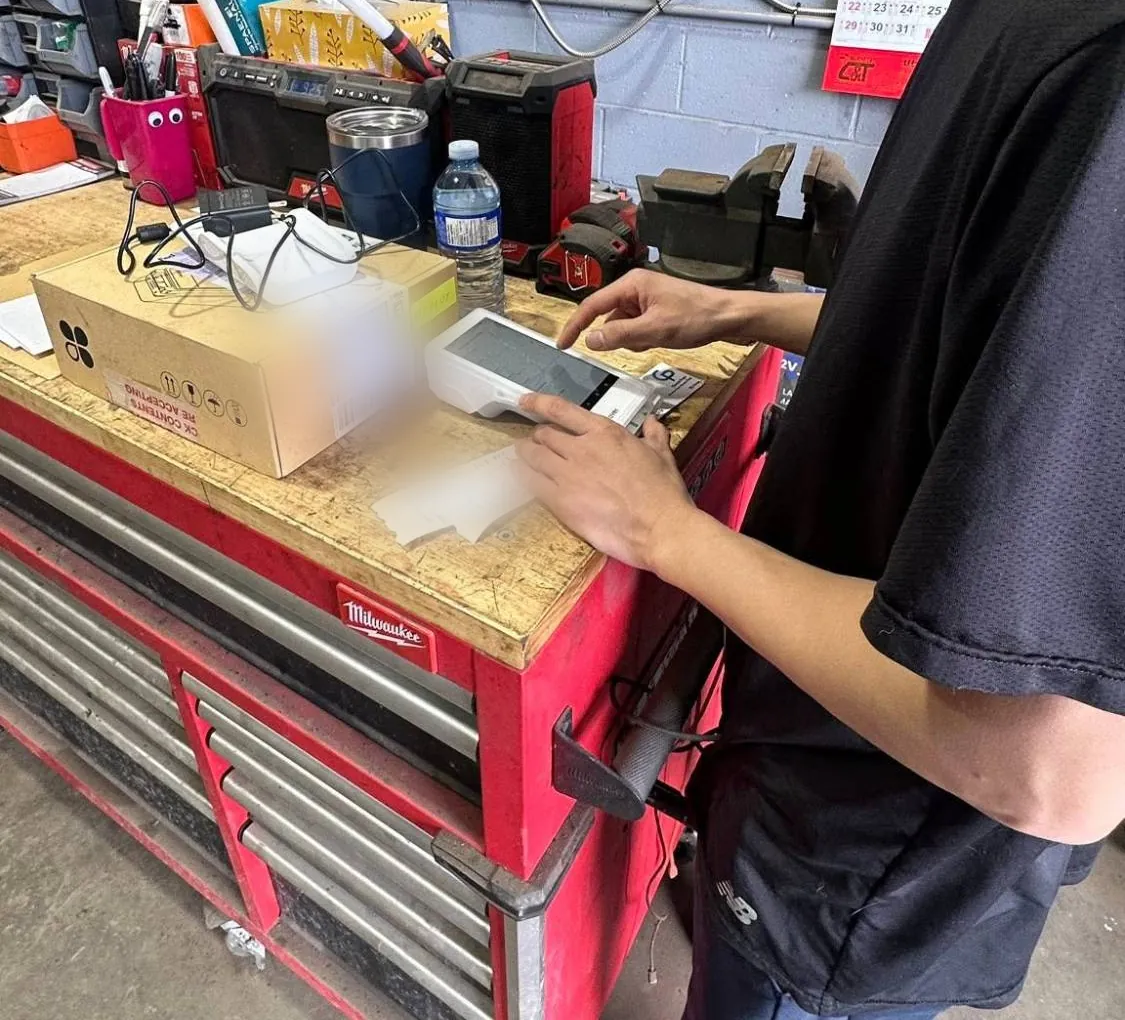
Les appareils Clover sont conçus pour qu’un propriétaire puisse les installer. Si vous préférez un coup de main, voici ce que nous faisons.
- Installation à distanceNous installons et testons vos appareils avec vous, à distance, partout au Canada.
- Aide sur placeNous avons des gens dans les grandes villes, dont Toronto, Montréal, Vancouver, Calgary, Edmonton, Ottawa, Gatineau et Vaughan.
- Menu et inventaireNous vous aidons à entrer vos articles et votre menu. Certains travaux peuvent être payants.
- Prêt et remplacementSi un appareil tombe en panne, nous envoyons un appareil de prêt tout de suite et le remplaçons, selon la disponibilité.
Apprendre le tableau de bord Clover
De courtes vidéos, enregistrées sur notre propre compte Clover, pour les tâches du tableau de bord qui suivent l’installation.
 1:12Visite rapide du tableau de bord Web Clover
 0:57Ajouter un article et fixer un prix sur Clover
 1:01Catégories, modificateurs et rabais Clover
 0:56Employés Clover : rôles, invitations et horodateur
 0:48Taxes Clover : régler la TPS et la TVQ et lire le rapport des taxes
 0:48Fermeture Clover : quand mon argent arrivera-t-il ?
Sources
- Clover help: Get ready to use Clover, lu le 27 novembre 2026
- Clover help: Access the web dashboard, lu le 27 novembre 2026
- Clover help: Use best practices for networks, lu le 27 novembre 2026
- Clover help: Clover Flex (latest generation), lu le 27 novembre 2026
- Clover help: Clover Mini (Mini 3), lu le 27 novembre 2026
- Clover help: Clover Station Duo (latest generation), lu le 27 novembre 2026
- Clover help: Set up a Clover cash drawer, lu le 27 novembre 2026
- Clover Canada : Clover Kiosk, lu le 13 novembre 2026
- Documentation Clover pour les développeurs : Canadian merchants, lu le 27 novembre 2026
- Revenu Québec : Clover MEV Web, système d’enregistrement des ventes certifié, lu le 27 novembre 2026
Les noms de produits et d’entreprises sur cette page sont des marques de commerce de leurs propriétaires respectifs. CleverPays n’est ni affiliée à ces entreprises ni approuvée par elles.